Newest Post

Router adalah perangkat jaringan yang digunakan untuk membagi protocol kepada anggota jaringan yang lainnya, dengan adanya router maka sebuah protocol dapat di-sharing kepada perangkat jaringan lain. Contoh aplikasinya adalah jika kita ingin membagi IP Adress kepada anggota jaringan maka kita dapat menggunakan router ini, ciri-ciri router adalah adanya fasilitas DHCP (Dynamic Host Configuration Procotol), dengan mensetting DHCP, maka kita dapat membagi IP Address, fasilitas lain dari Router adalah adanya NAT (Network Address Translator) yang dapat memungkinkan suatu IP Address atau koneksi internet disharing ke IP Address lain.
Contohnya : semisalnya jika pada suatu perangkat jaringan (komputer) memiliki IP local , contoh IP local 10.0.0.0, 192.168.0.0, 172.16.0.0, okay kita pakai IP Adress 192.168.0.1, maka agar komputer lain dapat berkomunikasi, harus diberikan IP Address dengan Network Identification 192.168.0.1/24 atau class lain dan dengan Host Identification 2-254, contoh 192.168.0.2, 192.168.0.3 dan seterusnya. Permasalahan akan muncul ketika perangkat jaringan yang terhubung sangat banyak (biasanya di atas 20 perangkat), seorang administrator akan dipaksa berkeliling untuk mensetting IP Address tiap host, Oleh karenanya kita dapat menggunakan Router.
Jenis-jenis Router
1. Router Aplikasi
2. Router Hardware
3. Router PC
Router aplikasi adalah aplikasi yang dapat kita instal pad sistem operasi, sehingga sistem operasi tersebut akan memiliki kemampuan seperti router,

contoh aplikasi ini adalah:
- Winroute,
- WinGate,
- SpyGate,
- WinProxy dan masih banyak lagi
 Router Hardware adalah merupakan hardware yang memiliki kemampuan sepertiu router, sehingga dari hardware tersebut dapat memancarkan atau membagi IP Address dan men-sharing IP Address, pada prakteknya Router hardware ini digunakan untuk membagi koneksi internet pada suatu ruang atau wilayah, contoh dari router ini adalah access point, wilayah yang dapat mendapat IP Address dan koneksi internet disebut Hot Spot Area.
Router PC adalah Sistem Operasi yang memiliki fasilitas untuk membagi dan mensharing IP Address, jadi jika suatu perangkat jaringan (pc) yang terhubung ke komputer tersebut akan dapat menikmati IP Address atau koneksi internet yang disebarkan oleh Sistem Operasi tersebut,
 contoh sistem operasi yang dapat digunakan adalah semua sistem operasi berbasis client server :
- Windows NT,
- Windows NT 4.0,
- Windows 2000 server,
- Windows 2003 Server,
- MikroTik (Berbasis Linux), dan masih banyak lagi
Mungkin hanya seperti ini yang bisa saya sampaikan , semoga bermanfaat ...

Nih gan ane kasih gambaran bentuk dari sang laptop tersebut :


Processor
- Intel® Core™ i7-4700HQ Quad Core
- Processor with Hyper Threading
- 2.4GHz / 3.4GHz (Base/Turbo)
Chipset
- Mobile Intel® PCHM 8 series
- chipset, HM87
Memory
- 8GB Dual Channel DDR3
Graphics and Video
- Intel® HD4600
- NVIDIA® GeForce GTX® 765M
- (2GB GDDR5, with Optimus Technology)
Display
- 17.3” Full HD 16:9 Ratio,
- 1920x1080 LED Backlit
Storage
- 128GB / 256GB / 512GB SATA III SSD
Additional Features
- Razer™ Switchblade User Interface
- Razer™ Synapse 2.0 Enabled
- Built-in HD webcam (2.0MP)
- Built-in stereo speakers
- Backlit anti-ghosting keyboard
- 3.5mm microphone/headphone
- combo port
- Built-in microphone
- USB 3.0 port x3 (SuperSpeed)
- HDMI 1.4a audio and video output
- Dolby® Home Theater® v4
- 7.1 Codec support (via HDMI)
Power
- Compact 150W Power Adapter
- Built-in 74Wh rechargeable lithium-ion
- polymer battery
Communications
- RJ45 Gigabit Ethernet Port
- Killer™ Wireless-N 1202
- (802.11a/b/g/n + Bluetooth® 4.0)
Size and Weight
- Width: 16.8 inches /427mm
- Depth: 10.9 inches/277mm
- Height: 0.88 inches/22.4mm
- Weight: 6.58 lbs/2.98kg
Operating System
- Windows® 8 (64-Bit)
gimana bro ? udah puas lihat spesifikasi Laptop untuk Gamers sejati ? laptop Razer Blade ini di Banderol dengan harga sesuai Harddisk yang di Pilih , berkisaran antara $ 2.299
Tag :// Game,
Tag :// Komputer
Mungkin sudah banyak orang yang tahu cara menginstal windows melalui DVD atau flasdisk dan biasanya mereka menginstalnya hanya untuk satu komputer. Namun apabila yang harus anda instal komputernya lebih dari satu atau lebih banyak lagi seperti di warnet . Akan menghabiskan banyak waktu , oleh karena itu dengan langkah - langkah instalasi ini dapat mengurangi waktu instalasi yang memakan cukup banyak waktu.
Sebelumnya anda harus mempunyai aplikasi TFTPD32 dan apabila anda tidak memilikinya anda dapat mendownloadnya .
Setelah aplikasi siap digunakan , Jalankan aplikasi TFTPD32 lalu extract ke Dir C anda


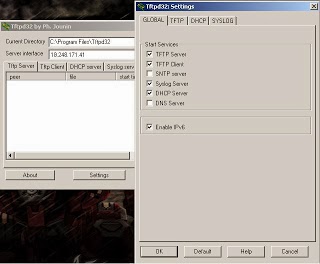
Setelah settingan dirubah tekan ok. Dan setelah kembali ke tab utama , klik tab DHCP Server . Kemudian atur settingannya sesuai gambar dibawah ini

Tutup Tftpd32. Disable firewall nya (termasuk firewall Windows) di PC Server. Atur IP Address-nya jadi static dgn IP 192.168.1.5.
Sambungin PC Server dgn PC Target dgn kabel LAN.
Jalankan program Tftpd32 lagi (dobel klik file Tftpd32.exe).
Nyalakan PC Target, atur setting BIOS-nya biar boot pertama dari PXE LAN (network)..
Klo sudah muncul command prompt, berarti sudah bisa boot di PC target, JANGAN dulu tutup program "tftpd32.exe" atau lepas kabel LAN-nya!!
NB: Kalo ada error setting DHCP-nya, matikan/disable semua tanda centang di opsi seting tab DHCP diatas. Kalo anda pake Tftpd32 versi lain, sesuaikan saja setting-nya sesuai keperluan.
Langkah Kedua : Install Windows di Komputer yang diinginkan
Masukkan DVD Instalasi Windows 7 nya di DVD-ROM PC Server. Share drive CD\DVD c dgn PC Target. Kasih nama share misalnya cd & settting permission user Everyone
Dari Command Prompt di PC Target, ketik:
net use y: \\192.168.1.5\cd
Akan muncul prompt yg minta username. Ketik:
\192.168.1.5\user_name_anda
* Sesuaikan user_name_anda sesuai username PC yg anda share.
Masukkan password jika dimintai password sama seperti cara diatas
Klo sdh muncul prompt the command completed successfully, ketik:
y:
terus ketik lagi :
setup
Instal Windows seperti biasa.
NB : Jangan lepas kabel LAN selama instalasi!
Setelah selesai instal, kembalikan lagi setting yg sdh diubah diatas:
Stop share drive CD-Rom, enable-kan lagi firewall > balikin IP Address seperti semula
Sekian Langkah - langkah dari saya semoga bisa bermanfaat ..
Sebelumnya anda harus mempunyai aplikasi TFTPD32 dan apabila anda tidak memilikinya anda dapat mendownloadnya .
Setelah aplikasi siap digunakan , Jalankan aplikasi TFTPD32 lalu extract ke Dir C anda
Setelah itu buka folder tftpboot dan jalankan tftpd32.exe. Klik tombol setting dari tab tftpd32 , dan sesuaikan dengan settingan dibawah ini
Setelah settingan dirubah tekan ok. Dan setelah kembali ke tab utama , klik tab DHCP Server . Kemudian atur settingannya sesuai gambar dibawah ini
Tutup Tftpd32. Disable firewall nya (termasuk firewall Windows) di PC Server. Atur IP Address-nya jadi static dgn IP 192.168.1.5.
Sambungin PC Server dgn PC Target dgn kabel LAN.
Jalankan program Tftpd32 lagi (dobel klik file Tftpd32.exe).
Nyalakan PC Target, atur setting BIOS-nya biar boot pertama dari PXE LAN (network)..
Klo sudah muncul command prompt, berarti sudah bisa boot di PC target, JANGAN dulu tutup program "tftpd32.exe" atau lepas kabel LAN-nya!!
NB: Kalo ada error setting DHCP-nya, matikan/disable semua tanda centang di opsi seting tab DHCP diatas. Kalo anda pake Tftpd32 versi lain, sesuaikan saja setting-nya sesuai keperluan.
Langkah Kedua : Install Windows di Komputer yang diinginkan
Masukkan DVD Instalasi Windows 7 nya di DVD-ROM PC Server. Share drive CD\DVD c dgn PC Target. Kasih nama share misalnya cd & settting permission user Everyone
Dari Command Prompt di PC Target, ketik:
net use y: \\192.168.1.5\cd
Akan muncul prompt yg minta username. Ketik:
\192.168.1.5\user_name_anda
* Sesuaikan user_name_anda sesuai username PC yg anda share.
Masukkan password jika dimintai password sama seperti cara diatas
Klo sdh muncul prompt the command completed successfully, ketik:
y:
terus ketik lagi :
setup
Instal Windows seperti biasa.
NB : Jangan lepas kabel LAN selama instalasi!
Setelah selesai instal, kembalikan lagi setting yg sdh diubah diatas:
Stop share drive CD-Rom, enable-kan lagi firewall > balikin IP Address seperti semula
Sekian Langkah - langkah dari saya semoga bisa bermanfaat ..
Tag :// Jaringan
Untuk menghubungkan sebuah jaringan komputer menggunakan kabel, ada dua jenis kabel. Kabel stright-through dan kabel crossover. Perbedaan dari keduanya adalah susunan kabel yang berbeda. Sedangkan untuk fungsinya perbedaannya adalah jika kabel cross digunakan
untuk menghubungkan dua perangkat yang sama. Misalnya saja PC dengan
PC, HUB dengan HUB, Router dengan Router, dan lain sebagainya.
Sedangkan untuk fungsi kabel Stright yaitu untuk menghubungkan dua
perangkat yang berbeda, misalnya saja PC dengan HUB, HUB dengan Switch,
dan lain sebagainya. Konektor yang digunakan adalah konektor RJ-45.
Berikut susunan kabelnya.
Susunan Kabel Stright
Untuk susunan kabel stright, urutannya sama di kedua sisi. Berikut adalah susunan kabel LAN untuk tipe stright :
Putih Orange - Putih Orange
Orange - Orange
Putih Hijau - Putih Hijau
Biru - Biru
Putih Biru - Putih Biru
Hijau - Hijau
Putih Coklat - Putih Coklat
Coklat - Coklat
 |
| Kabel Stright |
Susunan Kabel Cross
Berikut adalah susunan kabel LAN untuk tipe cross :
Putih Orange - Putih Hijau
Orange - Hijau
Putih Hijau - Putih Orange
Biru - Biru
Putih Biru - Putih Biru
Hijau - Orange
Putih Coklat - Putih Coklat
Coklat - Coklat
 |
| Kabel Cross |
Dengan mengetahui urutannya masing-masing kita dapat membuat sendiri
kabel LAN dengan tambahan alat yang disebut dengan crimping tool.


Tag :// Jaringan
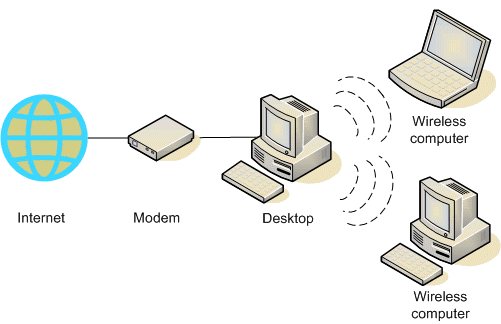
Jaringan nirkabel konvensional, yakni router nirkabel misal Linksys WRT54GL DDWRT atau Edimax BR6204Wg berfungsi sebagai base stationt, seperti di banyak base station untuk cordless phones. Semua komunikasi nirkabel melalui router nirkabel, yang memungkinkan komputer terdekat untuk menyambung ke Internet atau ke satu sama lain.
Jaringan nirkabel ad hoc bekerja seperti walkie-talkie, karena komputer berkomunikasi langsung satu sama lainnya. Dengan mengaktifkan Internet Connection Sharing pada salah satu komputer, Anda dapat berbagi akses internet
Jaringan ad hoc adalah alternatif pintar untuk menggunakan router nirkabel, tetapi memiliki beberapa kelemahan:
* Jika komputer yang terhubung ke internet mati atau shut down, semua komputer yang merupakan bagian dari jaringan ad hoc kehilangan akses internet.
* Untuk menghubungkan ke Internet, satu komputer selalu memerlukan sambungan jaringan kabel.
Untuk menghubungkan komputer ke Internet menggunakan jaringan nirkabel ad hoc, ikuti langkah-langkah berikut (dijelaskan secara lebih rinci nanti dalam artikel ini):
1. Aktifkan Internet Connection Sharing pada komputer yang terhubung internet. Anda dapat melewatkan langkah ini jika anda tidak perlu mengakses Web.
2. Mengatur jaringan nirkabel ad hoc pada komputer yang terhubung internet.
3. Tambahkan komputer Anda yang lain ke jaringan nirkabel.
Cara mengaktifkan Internet Connection Sharing
Pada jaringan nirkabel dengan router, router memiliki tugas penting forwarding komunikasi dari komputer di jaringan ke Internet. Pada jaringan ad hoc, Anda harus menetapkan satu komputer untuk melayani peran ini. Komputer Anda harus memiliki koneksi kabel ke Internet, dan harus ditinggalkan di bila ingin dapat menggunakan komputer Anda yang lain.
Cara mengatur komputer pertama
Mengatur ad hoc jaringan nirkabel yang memungkinkan komputer untuk berbagi sebuah koneksi internet tanpa router :
1. Jika perlu, pasang adapter jaringan nirkabel misal USB Wireless Tplink WN321 atau Tplink
WN322
2. Klik Mulai, kemudian klik Control Panel.
3. Pilih kategori di bawah, klik Network dan Internet Connections
4. Di bawah atau pilih icon Control Panel, klik Network Connections.
5. Klik-kanan koneksi jaringan nirkabel Anda, kemudian klik Properties.
6.Pada Wireless Network Connection Properties dialog box, klik tab Wireless Networks.
7. Pada tab Wireless Networks, di bawah jaringan yang dipilih, klik ADD.
8. Pada jaringan Wireless properti kotak dialog, pada tab Asosiasi, ketik nama jaringan wireless ad hoc di Jaringan nama (SSID) kotak (ditampilkan pada langkah 10). Misalnya, Anda dapat memberikan nama jaringan nirkabel Anda NETKOM.
9. Kosongkan Kunci disediakan untuk saya secara otomatis memeriksa dan memilih kotak ini adalah sebuah komputer-ke-komputer (ad hoc) network check box.
10. Buatlah password dengan 13-digit dalam kedua-kunci network. Untuk keamanan terbaik, gunakan kombinasi huruf, angka, dan tanda baca. Kemudian klik OK
11. Klik OK lagi untuk menyimpan perubahan
Cara mengatur tambahan komputer
Jika komputer Anda ingin menambahkan Anda ke jaringan tidak ada built-in dukungan jaringan nirkabel, pasang adapter jaringan nirkabelnya, misal PCI Wireless Adapter Tplink WN551G
Windows XP secara otomatis mendeteksi dan adapter baru akan memberitahu Anda bahwa ia menemukan jaringan nirkabel.
Sekarang komputer Anda terhubung ke jaringan nirkabel Anda
Catatan: Langkah-langkah ditas hanya berlaku jika Anda menggunakan Windows XP Service Pack 2 (SP2). Jika Anda belum terinstal SP2, kunjungi Microsoft Update untuk menginstalnya sebelum terhubung ke jaringan ad hoc.
1. Klik kanan ikon Jaringan Nirkabel di sudut kanan bawah layar Anda, kemudian klik View Available Wireless Networks.
Catatan:
Jika Anda menemui masalah, jangan takut untuk menanyakannya ke produsen merk adapter yang anda gunakan tersebut untuk membantu masalah anda.
2. Jendela The Wireless Network Connection akan muncul dan menampilkan jaringan nirkabel Anda terdaftar dengan SSID yang anda pilih. Jika Anda tidak melihat jaringan anda, klik Refresh Jaringan Daftar di sudut kiri atas. Klik jaringan Anda, kemudian klik Connect di sudut kanan bawah.
3. Windows XP akan meminta anda untuk memasukkan kunci password, kemudian klik Connect.
Windows XP akan menunjukkan signal strength yang terhubung ke jaringan anda. Setelah Anda terhubung, Anda dapat menutup jendela Wireless Network Connection.
Ulangi tiga langkah diatas pada setiap komputer yang akan terhubung ke jaringan nirkabel ad hoc.
Sekian dan semoga bermanfaat
Tag :// Internet,
Tag :// Jaringan

Ada beberapa tip untuk mengimplementasikan repeater :
- Telitilah membeli perangkat radio wifi, pastikan dia sudah support dengan fitur repeater atau biasa disebut dengan WDS (Wireless Distribution System). Tidak semua radio wireless bisa digunakan sebagai repeater. Fasilitas WDS biasanya direkomendasikan penggunaannya ke sesama vendor/merk atau kesamaan firmware. Ada lagi fitur yang biasa disebut dengan “Universal Repeater”, ini fitur istimewa, fasilitas ini bisa berkomunikasi dengan akses poin sumber meski berbeda vendor/merk. Fasilitas ini tidak banyak radio yang memiliki, sepengetahuan kita yang punya hanya Senao Engenius ECB 3220, Edimax 7206, Zinwell ZW2194, Tplink WA501, dan Minitar MWGAR.
-Posisikan repeater harus bisa menerima sinyal yang kuat dari akses poin sumber, semakin kuat sinyal yang diterima semakin bagus pula yang bisa ditransmisikannya kembali
-Konfigurasikan antara akses poin sumber dengan repeater memiliki kesamaan SSID dan Channel yang dipergunakan.
-Sebaiknya samakan type subnet IP Address antara akses poin sumber dengan repeater, juga sebaiknya gunakan IP Address statis.
-Untuk fitur WDS, masukkan MAC Address masing-masing akses poin sumber dengan repeater.
-Update firmware masing-masing radio wireless guna menghindari bug yang timbul nantinya.
Namun yang perlu dipertimbangkan ada sisi negatif penggunaan repeater yakni akan mengurangi kapasitas throughput dari jaringan wireless kita sekitar 50% nya, karena repeater harus menerima dan mentransmisikan kembali paket data dalam satu channel yang sama, akibatnya akan memperbesar kapasitas frame yang melintasi suatu jaringan nirkabel, apalagi jika kita menggunakan repeater dalam jumlah yang banyak, semakin banyak repeater semakin besar penurunannya, karena masing-masing repeater akan menduplikasikan frame yang terkirim.
Tag :// Internet,
Tag :// Jaringan

Jika anda tidak bisa mengakses suatu situs karena dibatasi/diblokir
oleh administrator jaringan atau ISP pastinya itu hal yang paling tidak
menyenagkan, apalagi itu situs kesayangan kita. Di bawah ini ada
beberapa cara yang dapat Anda coba untuk mengakses situs-situs yang
diblokir tersebut antara lain :
1. Menggunakan alamat IP
Apabila aplikasi yang digunakan hanya memblokir nama domain saja (misal: http://www.google.com), ini dapat disiasati dengan menggunakan alamat IP situs tersebut misalnya untuk google : http://209.85.171.99/).
Untuk mengetahui alamat IP sebuah situs, kita dapat mencoba melakukan ping terhadap situs tersebut. Caranya masuk ke command prompt (Start > Run > ketik: cmd > Enter) dan ketik ping nama_situs.com lalu tekan enter. Maka akan muncul alamat IP situs tersebut.
2. Menggunakan Proxy di Browser
Ada banyak sekali proxy gratis yang dapat Anda temukan di internet, beberapa situs yang bisa Anda pakai secara gratis:
http://www.freshproxylist.org
http://www.samair.ru
http://www.freshproxylist.net
http://www.freshproxylist.com
http://www.proxynext.com
Setelah Anda memilih salah satu proxy dari situs-situs di atas, konfigurasi browser Anda untuk menggunakan proxy tersebut.
3. Menggunakan Layanan Short URL
Cara lain yang bisa dilakukan adalah dengan memanfaatkan layanan url shortening seperti :
http://www.tinyurl.com
http://www.moourl.com
http://www.snipurl.com
http://www.shorturl.com
Cara lain yang bisa dilakukan adalah dengan memanfaatkan layanan url shortening seperti :
http://www.tinyurl.com
http://www.moourl.com
http://www.snipurl.com
http://www.shorturl.com
4. Menggunakan Arsip Online dan Cache
Beberapa mesin pencari seperti Google dan Yahoo menyimpan tembolok berbagai situs populer yang tetap bisa melihat isi dari situs walaupun yang aslinya telah diblok atau dihapus sekalipun.
Klik link bertuliskan ‘cached’ maka kita akan dibawa ke halaman tembolok dari mesin pencari (apabila disimpan).
Beberapa mesin pencari seperti Google dan Yahoo menyimpan tembolok berbagai situs populer yang tetap bisa melihat isi dari situs walaupun yang aslinya telah diblok atau dihapus sekalipun.
Klik link bertuliskan ‘cached’ maka kita akan dibawa ke halaman tembolok dari mesin pencari (apabila disimpan).
5. Menggunakan Layanan Anonymizer
Menggunakan layanan anonymizer, alamat IP dan informasi Anda yang lain tidak akan diketahui oleh situs yang Anda kunjungi.
Kebanyakan layanan seperti ini adalah berbayar, namun ada beberapa yang masih tersedia gratis seperti :
http://www.anonymouse.org
http://www.dailybestlinks.com
http://www.youhide.com
http://www.youhide.info
6. Menggunakan Penerjemah Online / Translator Online
Layanan penerjemah online yang terkenal seperti
http://world.altavista.com
http://translate.google.com
http://www.worldlingo.com
http://www.windowslivetranslator.com
Cukup masukkan URL situs yang diblok dan pilih opsi terjemahan ke dalam bahasa yang Anda inginkan (atau bahasa yang sama).
Layanan penerjemah online yang terkenal seperti
http://world.altavista.com
http://translate.google.com
http://www.worldlingo.com
http://www.windowslivetranslator.com
Cukup masukkan URL situs yang diblok dan pilih opsi terjemahan ke dalam bahasa yang Anda inginkan (atau bahasa yang sama).
7. Berlangganan RSS Feed
Trik yang ini mungkin tidak berlaku untuk berbagai situs, tetapi jika situs yang ingin Anda kunjungi menyediakan fitur sindikasi RSS, (biasanya situs berita dan blog), Anda dapat mencoba untuk berlangganan dan membacanya dengan sebuah RSS/Feed Reader.
Layanan RSS/ Feed Reader yang dapat Anda gunakan bisa berupa aplikasi desktop (Feed Demon, Feed Reader dan Sharp Reader), web browser Firefox, Opera, IE dan lain-lain, atau dengan tambahan ekstensi (InfoRSS, Sage, dan NewsFox), dan yang terakhir menggunakan aplikasi online (Google Reader dan Feed Show).
8. Berlangganan Melalui Email
Layanan terbaik untuk cara yang ini adalah http://www.mail2web.com/.
Kita dapat berlangganan situs-situs favorit kita melalui email. Anda juga dapat berlangganan banyak situs sekaligus yang diatur dalam folder-folder sehingga tertata rapi. Setiap kali halaman situs berubah, Web2Mail akan secara otomatis mengirimkan halaman baru ke alamat email Anda. Anda juga dapat mengatur apa saja dan kapan dikirimkan.
Ada juga layanan RSSFWD yang akan secara otomatis mengubah RSS menjadi email yang dikirimkan ke akun email Anda.
9. Menggunakan Google Mobile Search
Anda juga dapat mencoba menggunakan Google mobile search, tetapi biasanya hasil yang didapat tidak maksimal.
Anda juga dapat mencoba menggunakan Google mobile search, tetapi biasanya hasil yang didapat tidak maksimal.
Tag :// Internet,
Tag :// Pengetahuan


